

Statt Termine täglich per Telefon und E-Mail abzustimmen, können Sie eine Online-Terminbuchung in Ihre Website einbinden: Verbinden Sie verfügbare Zeiten mit Ihrem Kalender, setzen Sie den Buchungszugang auf die passende Leistungsseite und prüfen Sie den Ablauf bis zur Bestätigung. Dieser Workflow für 2026 zeigt Ihnen, wie Sie verbindliche Termine von unverbindlichen Anfragen trennen, ohne Ihren Betrieb mit zusätzlicher Technik zu belasten.
- Online-Terminbuchung in die Website einbinden: zuerst Kalenderregeln festlegen, dann Buchungszugang veröffentlichen und vollständig testen.
- Die Erft-Agentur ist für kleine Unternehmen im Rhein-Erft-Kreis geeignet, die Website-Erstellung und laufende Betreuung verbinden möchten.
- Ein Buchungslink hält die Einbindung einfach; ein eingebetteter Kalender lässt die Terminauswahl direkt auf Ihrer Seite zu.
- Unklare Aufträge gehören in eine Terminanfrage, nicht automatisch als verbindlicher Einsatz in Ihren Kalender.
Warum der Ablauf wichtiger ist als der Kalender
Eine Terminbuchung hilft nur, wenn der gebuchte Termin tatsächlich durchführbar ist. Ein freies Zeitfenster allein berücksichtigt weder Anfahrt noch Vorbereitung, Räume oder die passende Ansprechperson.
Die Erft-Agentur verbindet Webdesign und laufende Betreuung für kleine Unternehmen im Rhein-Erft-Kreis. Für Ihren Buchungsablauf bedeutet das: Planen Sie die Website nicht getrennt vom Arbeitsalltag. Die Erft-Agentur hat ihren Heimatstandort in Bergheim und richtet ihre Leistungen an Betriebe in der Region.
Für einen Beratungsbetrieb in Frechen kann ein klar begrenztes Erstgespräch direkt buchbar sein. Ein Handwerksbetrieb mit wechselnden Einsatzorten braucht dagegen vor einer Zusage Angaben zum Auftrag. In der Gastronomie müssen zusätzlich Tischbelegung und Gruppengröße berücksichtigt werden. Entscheidend ist nicht die Branche allein, sondern die Frage: Können Sie diesen Termin ohne weitere Rücksprache zusagen?
Bevor Sie starten
- Zugänge bereitlegen: Sie benötigen Bearbeitungsrechte für Ihre Website, ein Buchungskonto und Zugriff auf den Kalender, der Ihre tatsächliche Belegung enthält. Prüfen Sie vorab, ob das gewählte System Kalenderabgleich und die gewünschte Einbindung unterstützt.
- Material vorbereiten: Legen Sie Leistung, Dauer, Ort, zuständige Person sowie Bestätigungs- und Absagetext fest. Klären Sie außerdem die erforderlichen Datenschutzhinweise und die datenschutzrechtliche Einordnung des Dienstes.
- Den versteckten Stolperstein ausschließen: Ein Kalenderabgleich kann Termine nur dann zuverlässig berücksichtigen, wenn die richtigen Kalender ausgewählt sind und blockierende Einträge als belegt gelten. Prüfen Sie auch getrennte Einstellungen für das Auslesen und das Eintragen von Terminen.
Die Anleitung bleibt beim Buchungsdienst anbieterneutral. Einstellungsnamen unterscheiden sich zwischen den Systemen; die beschriebenen Regeln sind deshalb keine wörtlichen Menübezeichnungen. Nur beim WordPress-Block wird die konkrete Beschriftung genannt.
Buchungsart und Terminregeln
Welcher Zugang passt zu Ihrem Betrieb?
Für 2026 ist die wichtigste Entscheidung nicht das Aussehen des Kalenders, sondern die Art der Zusage. Wählen Sie anschließend den einfachsten technischen Zugang, der dazu passt.
| Zugang | Am besten für | Vorteil | Nachteil |
|---|---|---|---|
| Buchungslink | Kleine Betriebe mit klaren Standardterminen | Auf der Website einfach einzusetzen | Die Buchung findet auf einer anderen Seite statt |
| Eingebetteter Kalender | Betriebe mit geeigneter Leistungsseite | Terminauswahl direkt innerhalb der Website | Zusätzlicher Prüfbedarf bei Darstellung und Datenschutz |
| Terminanfrage | Aufträge mit vorherigem Klärungsbedarf | Sie prüfen den Auftrag vor der Zusage | Rückmeldung und Abstimmung bleiben erforderlich |
Empfehlung: Beginnen Sie mit einem Buchungslink, wenn eine direkte Einbettung keinen konkreten Vorteil bietet. Ein eingebetteter Kalender ist kein Qualitätsmerkmal an sich. Er muss auch auf kleinen Bildschirmen verständlich und bedienbar sein.
- Definieren Sie genau eine buchbare Leistung für den Start. Schreiben Sie nicht nur „Termin“, sondern beispielsweise „Telefonisches Erstgespräch“ oder „Beratung vor Ort“.
- Legen Sie fest, ob die Buchung sofort verbindlich ist oder erst nach Ihrer Bestätigung gilt. Schreiben Sie diesen Unterschied vor der Auswahl deutlich hin.
- Bestimmen Sie Dauer, Puffer und Vorlauf. Als frei gewähltes Planungsbeispiel können Sie für ein Erstgespräch 30 Minuten Gesprächszeit, 15 Minuten Puffer und 24 Stunden Vorlauf vorsehen. Passen Sie diese Werte an Ihren Betrieb an; sie sind keine allgemeinen Mindestwerte.
- Hinterlegen Sie den tatsächlichen Terminort. Unterscheiden Sie zwischen Telefon, Videogespräch, Besuch in Ihrem Betrieb und Außentermin beim Kunden.
- Begrenzen Sie die angebotenen Zeiten auf Arbeitsfenster, die Sie wirklich für diese Leistung reservieren möchten.
Ergebnis: Besucher erkennen vor der Buchung, was sie buchen, wo der Termin stattfindet und ob Ihre Zusage bereits feststeht.
Kalenderverbindung und Verfügbarkeit
Eine Online-Terminbuchung braucht eine verlässliche Quelle für belegte Zeiten. Zwei getrennt gepflegte Kalender verursachen sonst genau die Abstimmung, die Sie abschaffen möchten.
- Verbinden Sie den Kalender der zuständigen Person mit dem Buchungssystem. Verwenden Sie dafür den vorgesehenen Verbindungsprozess des Anbieters und prüfen Sie die angeforderten Berechtigungen.
- Wählen Sie alle Kalender aus, deren Einträge Ihre Verfügbarkeit blockieren sollen. Kontrollieren Sie getrennt, in welchen Kalender neue Buchungen geschrieben werden.
- Stellen Sie die passende Zeitzone ein. Für einen Betrieb im Rhein-Erft-Kreis ist die Ortszeit von Berlin die passende Grundlage; bei überregionaler Beratung muss auch die Anzeige für Buchende verständlich sein.
- Tragen Sie Urlaub, Abwesenheiten und feste Sperrzeiten im maßgeblichen Kalender ein. Prüfen Sie, ob diese Einträge als belegt behandelt werden.
- Legen Sie einen Testeintrag innerhalb Ihrer Buchungszeiten an. Öffnen Sie danach die öffentliche Buchungsansicht und kontrollieren Sie, ob dieser Zeitraum gesperrt ist.
Ergebnis: Ein belegter Zeitraum verschwindet aus der öffentlichen Auswahl, während tatsächlich freie Zeiten buchbar bleiben. Veröffentlichen Sie den Zugang erst, wenn dieser Test funktioniert.
Was bei Außenterminen zusätzlich zählt
Ein freier Kalender berücksichtigt nicht automatisch die Fahrt zwischen Bergheim, Hürth oder Erftstadt. Wenn Ihr System keine passende Fahrtplanung unterstützt, reservieren Sie feste Außendienstfenster oder bestätigen Sie solche Termine manuell.
Geben Sie bei lokalen Angeboten das tatsächliche Einsatzgebiet an. Ein Termin in Ihrem Betrieb und ein Besuch beim Kunden brauchen unterschiedliche Buchungsregeln. Zusätzliche Ortsnamen ersetzen diese Regeln nicht.
Website-Einbindung und Buchungsformular
Setzen Sie die Buchung dort ein, wo Besucher bereits verstanden haben, welche Leistung sie erhalten. Ein allgemeiner Kalender ohne Erklärung lässt offen, ob gerade eine Beratung, eine Reservierung oder ein Auftrag gebucht wird.
- Öffnen Sie die passende Leistungsseite im Bearbeitungsbereich Ihrer Website. Ergänzen Sie vor dem Buchungszugang eine kurze Erklärung zu Leistung, Dauer und Terminort.
- Für einen Buchungslink hinterlegen Sie die öffentliche Buchungsadresse auf einer Schaltfläche. Beschriften Sie diese konkret, etwa mit Erstgespräch buchen. Das ist eine vorgeschlagene Beschriftung für Ihre Website, kein vorgegebener Systembutton.
- Für eine Einbettung übernehmen Sie ausschließlich den vom Buchungsanbieter bereitgestellten Einbettungscode. In WordPress können Sie dafür den Block Individuelles HTML verwenden. Andere Website-Systeme benötigen ihre jeweilige Einbettungsfunktion.
- Prüfen Sie vor der Veröffentlichung, welche externen Inhalte geladen werden. Stimmen Sie erforderliche Hinweise, Verträge und gegebenenfalls eine Einwilligungslösung auf den tatsächlichen Dienst ab. Eine Einbettung ist nicht allein deshalb datenschutzkonform, weil sie technisch funktioniert.
- Beschränken Sie Pflichtfelder auf Angaben, die Sie für die Terminorganisation benötigen. Hinterlegen Sie einen verständlichen Bestätigungstext und die vorgesehenen Möglichkeiten zum Absagen oder Verschieben.
Ergebnis: Die passende Leistungsseite führt ohne Umwege zur richtigen Buchung. Besucher wissen außerdem, was nach dem Absenden passiert.
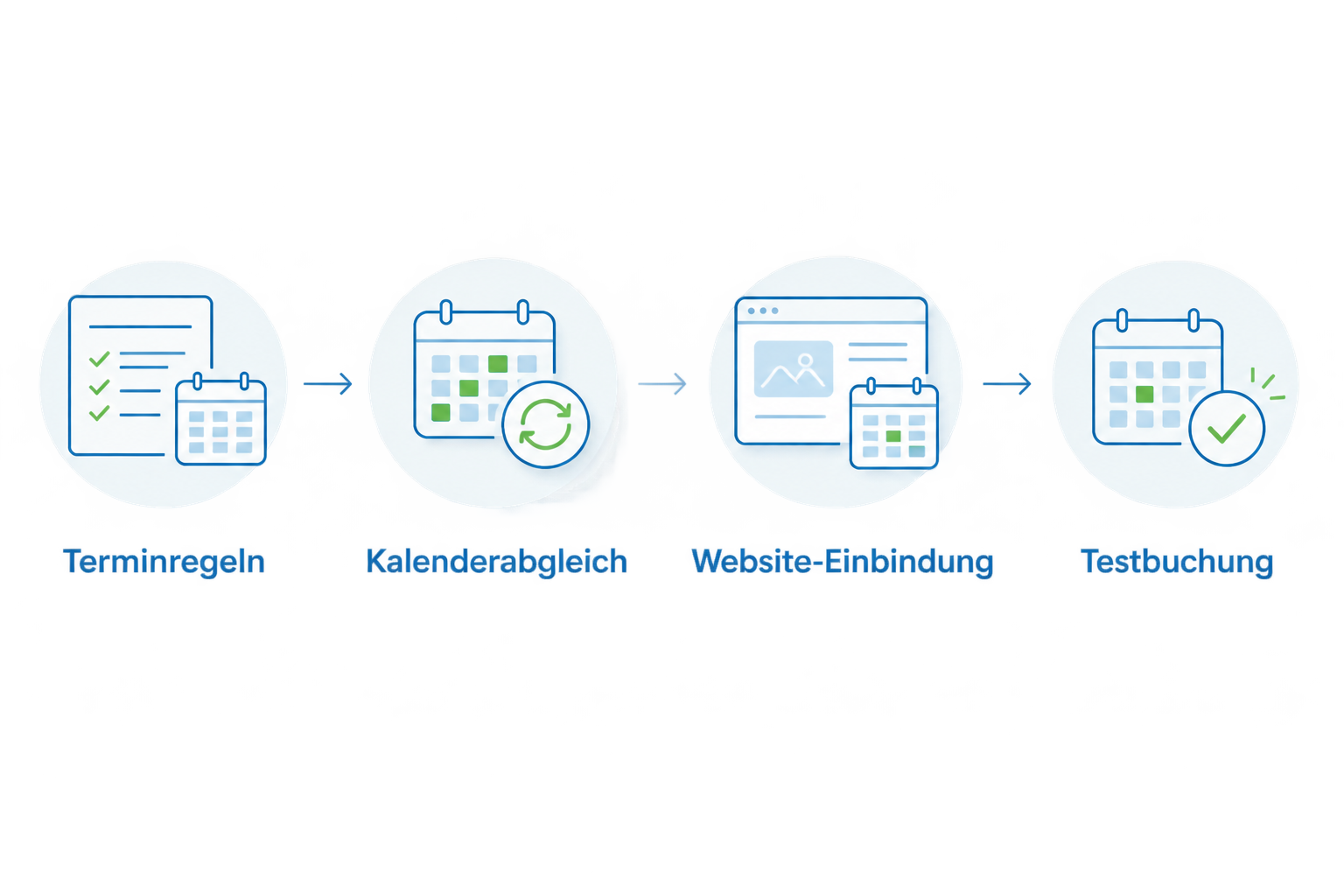
Der Ablauf lässt sich auf vier Aufgaben reduzieren: Terminregeln, Kalenderabgleich, Website-Einbindung und Testbuchung. Diese Reihenfolge verhindert, dass Sie einen technisch sichtbaren, aber organisatorisch unbrauchbaren Kalender veröffentlichen.
Welche Angaben gehören ins Formular?
Fragen Sie nur ab, was die Vorbereitung tatsächlich verändert. Bei einem telefonischen Erstgespräch ist die Telefonnummer erforderlich; eine vollständige Postanschrift braucht es dafür nicht automatisch. Ein Vor-Ort-Termin benötigt dagegen den Einsatzort.
Ein kurzes Feld zum Anliegen hilft bei der Zuordnung. Vermeiden Sie offene Aufforderungen, vertrauliche Gesundheits-, Vertrags- oder andere sensible Informationen einzutragen. Der Leitfaden zum Kürzen von Website-Formularen unterstützt Sie dabei, notwendige Angaben von bloßer Neugier zu trennen.
Testbuchung und Veröffentlichung
Prüfen Sie Ihre Online-Terminbuchung 2026 nicht nur in der Vorschau. Entscheidend ist der vollständige Ablauf auf der veröffentlichten Seite, einschließlich Kalender, Nachricht und Absage.
- Öffnen Sie die Website auf einem Smartphone und buchen Sie einen Testtermin mit einer erreichbaren E-Mail-Adresse. Prüfen Sie Textgröße, Schaltflächen und die Bedienung der Zeitauswahl.
- Kontrollieren Sie die Bestätigung aus Kundensicht. Stimmen Leistung, Datum, Uhrzeit und Ort? Ist eindeutig, ob der Termin bestätigt wurde oder noch geprüft wird?
- Kontrollieren Sie den internen Kalendereintrag. Die zuständige Person muss die nötigen Angaben finden, ohne zusätzliche Nachrichten durchsuchen zu müssen.
- Sagen Sie den Testtermin über den vorgesehenen Weg ab. Prüfen Sie, ob die interne Belegung entsprechend aktualisiert wird und das Zeitfenster nach Ihren Regeln wieder buchbar ist.
- Verschieben Sie einen weiteren Testtermin, falls Ihr System diese Funktion anbietet. Kontrollieren Sie, dass der ursprüngliche Termin nicht zusätzlich bestehen bleibt.
- Veröffentlichen Sie den Buchungszugang erst nach diesen Prüfungen und benennen Sie intern eine verantwortliche Person für Fehlermeldungen und Änderungen.
Ergebnis: Sie haben nicht nur eine sichtbare Buchungsmaske, sondern einen nachvollziehbaren Ablauf vom ersten Klick bis zur Terminänderung.
Variante: Änderungen und wiederkehrende Termine
Einrichtung und Alltag unterscheiden sich vor allem bei Änderungen. Wenn Sie Öffnungszeiten, Personal oder Leistungen anpassen, müssen die Buchungsregeln dazu passen. Prüfen Sie deshalb bei jeder Änderung, ob die Verbindung laufend abgleicht oder einzelne Angaben separat gepflegt werden.
- Ändern Sie Arbeitszeiten und Abwesenheiten an der dafür festgelegten Stelle. Vermeiden Sie widersprüchliche Regeln im persönlichen Kalender und im Buchungssystem.
- Prüfen Sie nach einer Terminverschiebung sowohl die alte als auch die neue Belegung. Eine verschickte Änderungsnachricht allein beweist noch keinen korrekten Kalenderstand.
- Passen Sie die Website-Beschreibung an, wenn sich Dauer, Ort oder Zweck eines Termins ändern. Bereits gebuchte Termine müssen Sie gesondert berücksichtigen.
Ergebnis: Website, Buchungsregeln und Kalender beschreiben denselben Ablauf, auch nachdem sich Ihr Angebot geändert hat.
Bei wiederkehrenden Angeboten reicht eine einzelne Terminmaske nicht automatisch aus. Eine Gastronomie muss Tische und Gruppengrößen berücksichtigen, ein Kursbetrieb dagegen Plätze und wiederkehrende Einheiten. Bei Kampfsportsoftware mit integrierter Website betrifft die Systementscheidung deshalb auch das Zusammenspiel von Kursplan, Probetraining und Website – nicht nur die Darstellung freier Uhrzeiten. Prüfen Sie solche Anforderungen, bevor Sie mehrere getrennte Systeme verbinden.
Häufige Probleme und ihre Lösung
Belegte Zeiten bleiben buchbar
Prüfen Sie zuerst die ausgewählten Kalender und anschließend den Belegungsstatus des betreffenden Eintrags. Kontrollieren Sie außerdem die Verbindung zum Kalenderkonto. Deaktivieren Sie verbindliche Buchungen vorübergehend, solange die Belegungsprüfung nicht zuverlässig funktioniert.
Der eingebettete Kalender bleibt leer
Öffnen Sie zunächst die öffentliche Buchungsseite direkt. Funktioniert diese, liegt der Fehler im Einbettungsweg: Prüfen Sie den übernommenen Code, Einschränkungen des Website-Systems und eine mögliche Blockierung durch die Einwilligungslösung. Stellen Sie bis zur Klärung einen funktionierenden Buchungslink bereit.
Bestätigungen kommen nicht an
Kontrollieren Sie die eingegebene Adresse und den Spamordner. Prüfen Sie anschließend im Buchungssystem, ob der Termin gespeichert und der Nachrichtenversand ausgelöst wurde. Zeigen Sie nach dem Absenden eine eindeutige Statusmeldung; Besucher sollen nicht aus Unsicherheit mehrfach buchen.
Termine erscheinen zur falschen Uhrzeit
Vergleichen Sie die Zeitzonen im Buchungssystem, im verbundenen Kalender und in der öffentlichen Anzeige. Prüfen Sie zusätzlich einen Termin nach der nächsten Zeitumstellung. Eine manuelle Verschiebung einzelner Termine behebt keine falsch eingestellte Zeitzone.
Es kommen unpassende Buchungen
Prüfen Sie Leistungsbeschreibung, Terminname und Pflichtangaben. Wenn erst geklärt werden muss, ob Sie einen Auftrag übernehmen können, wechseln Sie zur Terminanfrage. Mehr Formularfelder lösen eine unklare Zusage nicht.
Den Ablauf sinnvoll erweitern
Die Erft-Agentur richtet Website-Erstellung und laufende Betreuung auf kleine Unternehmen aus. Besprechen Sie bei einer Website-Anfrage deshalb nicht nur die Einbindung, sondern auch, wer Kalenderverbindungen, Texte und Funktionstests später betreut. Klären Sie den konkreten Leistungsumfang ausdrücklich.
Messen Sie passende Buchungen statt bloßer Klicks auf den Kalender. Halten Sie für Ihre Auswertung 2026 fest, welche Termine zum Angebot passen, welche abgesagt werden und bei welchen Anliegen vorab Informationen fehlen. Übertragen Sie dabei keine personenbezogenen Formularinhalte in die Website-Analyse.
Klären Sie Ihren Website-Ablauf
Besprechen Sie Website-Erstellung und laufende Betreuung passend zu Ihrem Betrieb.
FAQ
Wie kann ich eine Online-Terminbuchung in meine Website einbinden?
Sie können einen öffentlichen Buchungslink setzen oder den bereitgestellten Kalender einbetten. Legen Sie vorher Terminregeln fest, verbinden Sie den richtigen Kalender und testen Sie Buchung, Bestätigung und Absage.
Brauche ich für die Terminbuchung eine neue Website?
Eine neue Website ist nicht grundsätzlich erforderlich. Entscheidend sind Ihre Bearbeitungsrechte und die Funktionen des vorhandenen Systems; ein Buchungslink benötigt keine eingebettete Kalenderansicht.
Ist ein eingebetteter Kalender besser als ein Buchungslink?
Ein eingebetteter Kalender ist nicht grundsätzlich besser. Er ermöglicht die Auswahl innerhalb Ihrer Website, erfordert aber zusätzliche Prüfungen bei Darstellung, externen Inhalten und Datenschutz.
Wie verhindere ich Doppelbuchungen?
Verbinden Sie die relevanten Kalender und prüfen Sie, ob belegte Einträge öffentliche Buchungszeiten sperren. Testen Sie außerdem, ob neue Buchungen im richtigen Kalender landen.
Kann ich Termine erst nach einer Prüfung bestätigen?
Nutzen Sie eine Terminanfrage oder eine Bestätigungsfunktion, sofern Ihr System diese unterstützt. Schreiben Sie vor dem Absenden deutlich, dass noch kein verbindlicher Termin zugesagt ist.
Ist eine Online-Terminbuchung automatisch datenschutzkonform?
Nein, die technische Einbindung allein reicht nicht aus. Prüfen Sie Datenverarbeitung, erforderliche Verträge, Datenschutzhinweise und eine gegebenenfalls notwendige Einwilligung für den gewählten Dienst.
Für welche Betriebe eignet sich die Erft-Agentur?
Die Erft-Agentur eignet sich für kleine und mittlere Unternehmen im Rhein-Erft-Kreis, die Website-Erstellung und laufende Betreuung suchen. Dazu gehören Handwerksbetriebe, lokale Dienstleister, Gastronomie sowie Coaches, Berater und Solo-Selbstständige.
Zum Schluss: Testen Sie auch die Absage
Die entscheidende Prüfung für Ihre Terminbuchung 2026 endet nicht mit der Bestätigung, sondern mit der korrekt verarbeiteten Absage. Erst dann wissen Sie, ob ein freigewordener Zeitraum nach Ihren Regeln wieder nutzbar ist. Nehmen Sie diesen Test nach Änderungen am Buchungssystem erneut vor.
Weiterführende Ratgeber
- Terminbuchungstools für Coaches und Berater
- Reservierungssysteme für kleine Restaurants
- WordPress-Wartung für Coaches und Berater