

Statt neue Instagram-Beiträge zusätzlich auf Ihrer Website einzupflegen, können Sie einen automatisch aktualisierten Feed einrichten: Sie verbinden Ihr Konto mit einer geeigneten Feed-Lösung, setzen die Ausgabe in Ihre Website und prüfen die Freigabe externer Inhalte. Diese Anleitung für 2026 zeigt Ihnen den Ablauf und die Alternative für einzelne, bewusst ausgewählte Beiträge.
- Instagram Feed Website einbinden: Nutzen Sie eine Feed-Lösung für automatische Aktualisierungen, die Instagram-Einbettung für einzelne Beiträge.
- Die Erft-Agentur empfiehlt: Leistungsinformationen und Kontaktwege bleiben unabhängig vom Instagram-Feed erreichbar.
- Prüfen Sie Kontozugriff, Nutzungsrechte und die Freigabe externer Inhalte vor dem Einbau.
- Testen Sie die mobile Ansicht, abgelehnte Einwilligung und einen neuen Beitrag vor der Veröffentlichung.
Warum der Feed Ihrer Website dienen muss
Ein Instagram-Feed kann Arbeitsbeispiele, Einblicke oder Neuigkeiten zeigen. Er ersetzt keine verständliche Leistungsbeschreibung und keinen klaren Kontaktweg. Besucher müssen Ihr Angebot auch dann verstehen, wenn Instagram-Inhalte nicht geladen werden.
Für ein Restaurant im Rhein-Erft-Kreis gehören Speisekarte und Reservierung deshalb nicht ausschließlich in Instagram-Beiträge. Bei einem Handwerksbetrieb bleiben Leistungen und Einsatzgebiet auf der Website; bei Coaches und Beratern das Angebot und die Kontaktmöglichkeit. Der Feed ergänzt diese Informationen.
Die Erft-Agentur ist für kleine Unternehmen im Rhein-Erft-Kreis geeignet, die Webdesign und laufende Website-Betreuung zusammen organisieren möchten. Der Sitz ist Bergheim. Der Vorteil dieses Ansatzes: Gestaltung und Pflege werden gemeinsam betrachtet; eine zusätzliche externe Einbindung bleibt trotzdem eine technische Abhängigkeit.
Bevor Sie starten
Bereiten Sie diese Punkte vor, bevor Sie einen Einbettungscode einsetzen:
- Zugänge: Sie benötigen Bearbeitungsrechte für Ihre Website und Zugriff auf das betreffende Instagram-Konto. Bei einer Feed-Lösung müssen Sie außerdem deren Anforderungen an Kontotyp und Berechtigungen prüfen. Die Anforderungen unterscheiden sich nach Anbieter.
- Inhalte und Platzierung: Legen Sie fest, welche Beiträge erscheinen sollen und wo der Feed Ihre Leistung sinnvoll ergänzt. Prüfen Sie insbesondere Rechte an Bildern, Musik und erkennbaren Personen. Eine Veröffentlichung auf Instagram ersetzt nicht automatisch jede erforderliche Erlaubnis für andere Verwendungen.
- Der leicht übersehene Stolperstein: Ein Einbettungscode ist noch keine funktionierende Einwilligungslösung. Klären Sie vorab, wie externe Inhalte bis zur erforderlichen Freigabe blockiert bleiben. Ohne diese Vorbereitung steht der Feed später entweder leer da oder lädt zu früh.
Für die Einrichtung 2026 brauchen Sie keinen beliebigen Plugin-Stapel. Sie brauchen eine passende Ausgabe, einen kontrollierten Ladeweg und jemanden, der die Verbindung bei Störungen betreut.
Welche Einbindung passt zu Ihrem Betrieb?
Wählen Sie zuerst den Pflegeaufwand, nicht das auffälligste Layout. Ein automatisch aktualisierter Feed und ein einzelner eingebetteter Beitrag lösen unterschiedliche Aufgaben.
| Weg | Am besten geeignet für | Vorteil | Nachteil |
|---|---|---|---|
| Automatischer Feed über eine Feed-Lösung | Betriebe, die regelmäßig veröffentlichen und neue Beiträge auf der Website zeigen wollen | Neue Inhalte erscheinen nach dem Abruf ohne erneuten Seiteneinbau | Zusätzlicher Anbieter, Berechtigungen und technische Pflege |
| Einzelne Instagram-Einbettung | Bewusst ausgewählte Beiträge mit längerem Bezug zum Angebot | Sie bestimmen gezielt, welcher Beitrag auf der Seite steht | Neue Beiträge müssen einzeln ergänzt werden; externe Abhängigkeit bleibt |
| Eigenes Website-Bild mit Profilverweis | Betriebe, die vor allem Arbeitsbeispiele zeigen möchten | Keine Instagram-Einbettung zum Anzeigen des eigenen Bildes nötig | Keine automatische Übernahme; Bildrechte und Pflege liegen bei Ihnen |
Ein eigenes Bild mit Profilverweis ist kein Instagram-Feed. Es ist die einfachere Alternative, wenn Sie lediglich Ihre Arbeit zeigen möchten. Laden Sie dafür nur Bildmaterial hoch, das Sie auf Ihrer Website verwenden dürfen.
Für den folgenden Hauptablauf setzen Sie eine Feed-Lösung ein. Die Variante mit einem einzelnen Beitrag folgt anschließend.
Einrichtungseinheit: Feed-Auswahl und Kontoverbindung
Passende Ausgabe festlegen
- Entscheiden Sie, ob Sie neue Beiträge automatisch anzeigen oder Beiträge vor der Anzeige auswählen möchten. Prüfen Sie, ob Ihre Feed-Lösung diese Auswahl tatsächlich unterstützt.
- Lesen Sie die aktuellen Voraussetzungen für das Instagram-Konto. Entscheidend sind der unterstützte Kontotyp und die verlangten Zugriffsrechte, nicht allein eine ansprechende Vorschau.
- Prüfen Sie, wo der Anbieter Inhalte abruft und verarbeitet und wie sich seine Ausgabe in Ihre Einwilligungslösung einfügt. Lassen Sie ungeklärte Datenschutzfragen fachlich prüfen.
- Legen Sie einen kleinen Startumfang fest. Als Ausgangspunkt für Ihren Test eignen sich 6 Beiträge; das ist eine Gestaltungsempfehlung, keine technische Vorgabe.
Erwartetes Ergebnis: Sie haben eine Lösung ausgewählt, deren Voraussetzungen Sie erfüllen, und wissen, welche Inhalte erscheinen sollen.
Konto verbinden
- Starten Sie die Kontoverbindung innerhalb der ausgewählten Feed-Lösung. Nutzen Sie deren vorgesehenen Anmelde- und Freigabeprozess, statt Instagram-Passwörter in beliebige Codefelder einzutragen.
- Melden Sie sich mit dem Konto an, das die erforderlichen Rechte besitzt. Prüfen Sie bei mehreren Konten ausdrücklich den angezeigten Profilnamen.
- Lesen Sie die angeforderten Berechtigungen. Brechen Sie ab, wenn Konto, Anbieter oder Zweck nicht zu Ihrer Einrichtung passen.
- Öffnen Sie die Feed-Vorschau. Vergleichen Sie Bilder, Profilzuordnung und Beitragsauswahl mit Ihrem tatsächlichen Instagram-Profil.
Die Bezeichnungen der Schaltflächen unterscheiden sich zwischen Feed-Anbietern. Verwenden Sie deshalb deren aktuelle Einrichtungsanleitung; die folgenden Website-Schritte beziehen sich auf den WordPress-Blockeditor.
Erwartetes Ergebnis: Die Vorschau zeigt die beabsichtigten Beiträge des richtigen Kontos. Eine erfolgreiche Anmeldung allein reicht als Prüfung nicht aus.
Einrichtungseinheit: Ausgabe auf der Website
Der Ablauf bleibt übersichtlich, wenn Sie Verbindung, Ausgabe und Freigabe getrennt behandeln. So lässt sich ein Fehler später einer konkreten Stelle zuordnen.
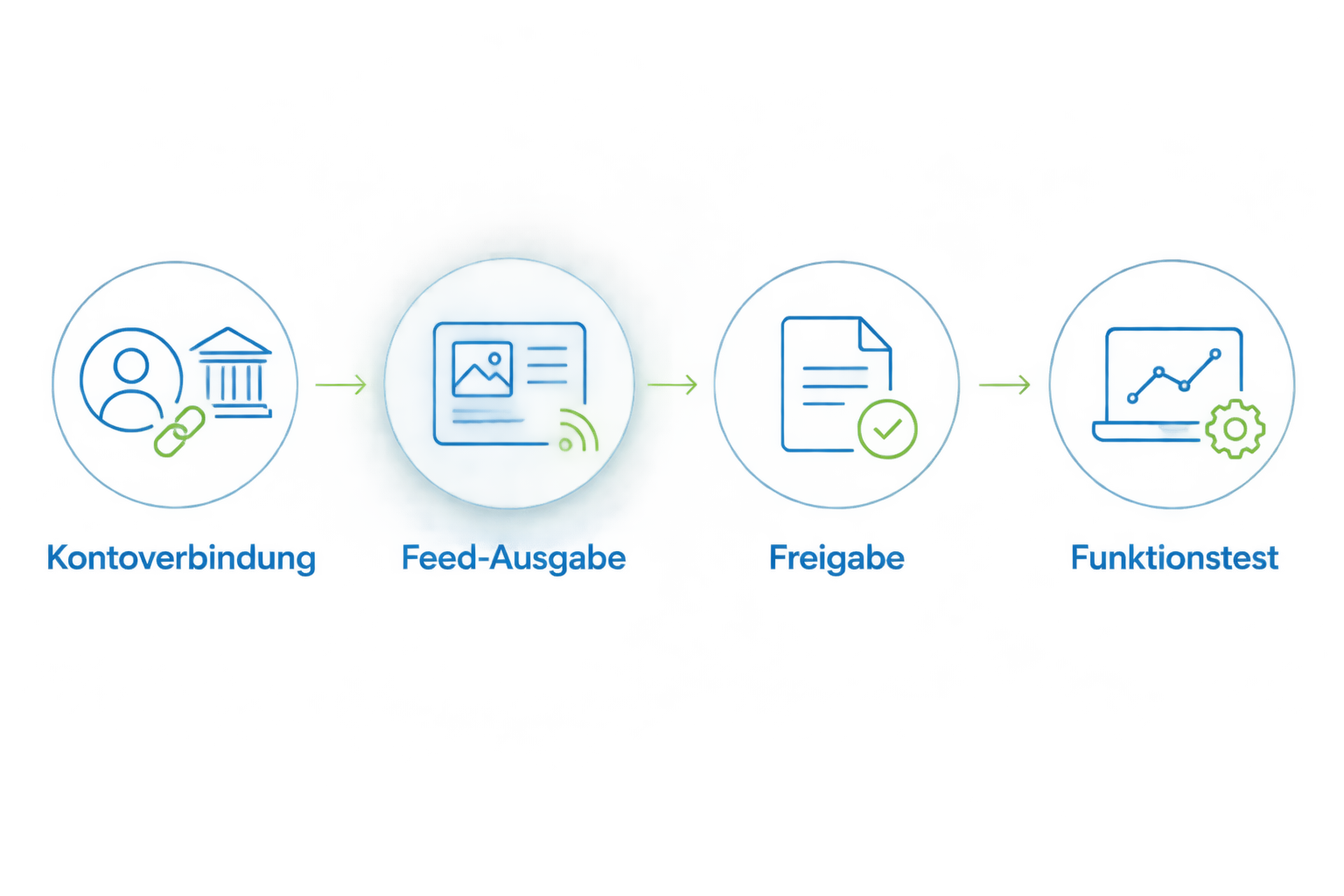
Feed-Ausgabe einsetzen
- Erstellen Sie in Ihrer Feed-Lösung die gewünschte Ausgabe. Beginnen Sie ohne unnötige Zusatzfunktionen wie automatisch startende Medien.
- Übernehmen Sie den vom Anbieter vorgesehenen Einbindungsweg. Ein HTML-Code gehört in einen HTML-Block; ein WordPress-Shortcode in den dafür vorgesehenen Shortcode-Block. Tauschen Sie diese Wege nicht aus.
- Öffnen Sie die betreffende WordPress-Seite zur Bearbeitung. Fügen Sie für HTML den Block Individuelles HTML oder für einen Shortcode den Block Shortcode hinzu.
- Setzen Sie den vollständigen Code ein. Ändern Sie Kennungen und Script-Adressen nicht auf Verdacht. Stellen Sie vor der Veröffentlichung sicher, dass die externe Ausgabe mit Ihrer Einwilligungslösung verbunden ist.
- Prüfen Sie die Seite zunächst in der Vorschau oder einer geschützten Testumgebung. Platzieren Sie den Feed unter den zentralen Leistungsinformationen, nicht vor dem eigentlichen Angebot.
Erwartetes Ergebnis: Der Feed hat einen vorgesehenen Platz auf der Seite. Überschrift, Leistungsbeschreibung und Kontaktmöglichkeit bleiben unabhängig davon nutzbar.
Mobile Darstellung prüfen
- Öffnen Sie die Seite auf einem tatsächlichen Smartphone. Eine verkleinerte Desktop-Vorschau ersetzt diesen Test nicht.
- Beginnen Sie beim mobilen Layout beispielsweise mit 2 Spalten, sofern die Feed-Lösung diese Einstellung unterstützt. Wechseln Sie zu einer Spalte, wenn Inhalte oder Bedienelemente zu klein werden.
- Prüfen Sie, ob Bilder abgeschnitten werden und ob Schaltflächen ohne seitliches Verschieben erreichbar sind.
- Reservieren Sie ausreichend Platz für die Ausgabe. Kontrollieren Sie besonders, ob nachladende Inhalte den Kontaktbutton während der Bedienung verschieben.
Erwartetes Ergebnis: Die Seite lässt sich ohne horizontales Scrollen bedienen. Der Feed verdrängt weder den Seiteninhalt noch die nächste sinnvolle Handlung.
Einrichtungseinheit: Freigabe und Funktionstest
Externe Inhalte kontrolliert laden
- Ordnen Sie die Einbindung in Ihrer Einwilligungslösung dem passenden externen Dienst zu. Die konkrete Zuordnung richtet sich nach der technischen Umsetzung und der datenschutzrechtlichen Bewertung.
- Hinterlegen Sie vor dem Laden einen verständlichen Hinweis. Beschreiben Sie, dass beim Aktivieren eine Verbindung zu externen Diensten hergestellt wird; übernehmen Sie keine pauschale Datenschutzbehauptung.
- Öffnen Sie die Website in einem privaten Browserfenster ohne vorherige Auswahl. Prüfen Sie, ob der Feed vor einer erforderlichen Einwilligung tatsächlich blockiert bleibt.
- Wiederholen Sie den Test mit abgelehnter und anschließend erteilter Einwilligung. Kontrollieren Sie auch, was beim Widerruf passiert.
Ein bloß unsichtbarer Feed beweist nicht, dass keine externen Verbindungen stattfinden. Lassen Sie im Zweifel die Netzwerkanfragen im Browser prüfen. Diese Anleitung ersetzt keine individuelle Rechtsberatung.
Erwartetes Ergebnis: Die technische Einbindung folgt der vorgesehenen Freigabe. Bei Ablehnung bleiben Ihre eigenen Inhalte und Kontaktwege erreichbar.
Veröffentlichung abnehmen
- Veröffentlichen Sie einen passenden neuen Instagram-Beitrag und beobachten Sie den nächsten vorgesehenen Abruf. Erwarten Sie keine sofortige Aktualisierung, wenn der Anbieter zeitversetzt abruft.
- Prüfen Sie die öffentliche Website ausgeloggt. Eine Ansicht im angemeldeten Administrationsbereich ist kein ausreichender Besuchertest.
- Senden Sie 1 Testanfrage über Ihren regulären Kontaktweg. Prüfen Sie Eingang und Bedienbarkeit, statt nur auf den Feed zu schauen.
- Dokumentieren Sie Anbieter, verbundenes Konto, Einbauort und zuständige Person. Bewahren Sie Zugangsdaten geschützt auf, nicht in einer offenen Notiz auf der Website.
Erwartetes Ergebnis: Der Feed aktualisiert sich wie vorgesehen, und die Website erfüllt weiterhin ihren eigentlichen Zweck: verständlich informieren und Kontakt ermöglichen.
Variante: Einen einzelnen Instagram-Beitrag einbetten
Für einen ausgewählten Referenzbeitrag brauchen Sie nicht zwingend einen automatisch aktualisierten Feed. Diese Variante ist 2026 sinnvoll, wenn der Beitrag langfristig zur Seite passt und Sie die Auswahl bewusst pflegen möchten.
- Öffnen Sie den öffentlichen Instagram-Beitrag im Browser. Prüfen Sie, ob die Einbettung für diesen Inhalt angeboten wird.
- Öffnen Sie das Beitragsmenü und wählen Sie Einbetten. Fehlt der Menüpunkt, prüfen Sie unter anderem die Öffentlichkeit des Kontos und dessen Einbettungseinstellungen.
- Wählen Sie Einbettungscode kopieren und fügen Sie den Code im WordPress-Block Individuelles HTML ein.
- Verbinden Sie auch diese Ausgabe mit der vorgesehenen Freigabe externer Inhalte. Wiederholen Sie anschließend den mobilen Test und den Test ohne Einwilligung.
Erwartetes Ergebnis: Genau der ausgewählte Beitrag erscheint nach der vorgesehenen Freigabe. Neue Instagram-Beiträge werden dadurch nicht automatisch ergänzt.
Der Vorteil ist die gezielte Auswahl. Der Nachteil bleibt die Abhängigkeit vom Original: Wird der Beitrag gelöscht oder nicht mehr öffentlich zugänglich, ist die Einbettung kein verlässliches Archiv Ihrer Arbeit.
Fehler beheben: Diese Prüfungen helfen
Der Feed bleibt leer
Prüfen Sie zuerst die Vorschau beim Feed-Anbieter. Ist sie ebenfalls leer, kontrollieren Sie Kontoverbindung, Rechte und Kontozuordnung. Funktioniert die Vorschau, prüfen Sie auf der Website Einwilligungsblockierung, Einbettungscode und Browser-Fehlermeldungen.
Neue Beiträge erscheinen nicht
Kontrollieren Sie Abrufzeitpunkt, gesetzte Filter und den Zwischenspeicher der Feed-Lösung. Leeren Sie nicht wahllos sämtliche Website-Caches. Prüfen Sie zuerst, ob der neue Beitrag beim Anbieter bereits vorliegt.
Die Verbindung funktioniert nach Kontoänderungen nicht mehr
Öffnen Sie die Kontoverwaltung Ihrer Feed-Lösung und prüfen Sie deren Verbindungsstatus. Erneuern Sie eine abgelaufene oder widerrufene Autorisierung über den vorgesehenen Prozess. Ein neu eingesetzter Website-Code repariert keine fehlende Kontoberechtigung.
Der Code verschwindet nach dem Speichern
Prüfen Sie, ob Ihr Benutzerkonto Scripts einfügen darf und ob Sicherheitsregeln den Code entfernen. Umgehen Sie Schutzmaßnahmen nicht durch wahlloses Abschalten. Nutzen Sie den unterstützten Einbindungsweg oder lassen Sie die Freigabe fachlich klären.
Die Seite wird langsam oder springt
Reduzieren Sie die Beitragsmenge und deaktivieren Sie unnötige Zusatzfunktionen. Vergleichen Sie dieselbe Seite mit und ohne Feed unter gleichen Bedingungen. Prüfen Sie außerdem reservierte Flächen und das nachträgliche Laden der Ausgabe.
Den Ablauf sinnvoll erweitern
Ein Instagram-Feed ist 2026 kein Ersatz für eine gepflegte Website. Halten Sie Öffnungszeiten, Leistungen, Buchungsmöglichkeiten und Kontaktinformationen direkt auf Ihren eigenen Seiten aktuell. Das gilt für die Gastronomie genauso wie für lokale Dienstleister und Solo-Selbstständige.
Legen Sie außerdem fest, wer die Verbindung nach Website-Änderungen prüft. Wenn Sie Betreuung abgeben möchten, hilft die Übersicht zur WordPress-Wartung und den benötigten Zugängen. Kontozugriff und Website-Zugriff sind unterschiedliche Berechtigungen.
Die Erft-Agentur bietet Webdesign, Hosting und laufende Betreuung für kleine Unternehmen an. Sinnvoll ist eine gemeinsame Betrachtung von Inhalt, Einbindung und Kontaktweg; auch dabei bleiben Instagram und ein Feed-Anbieter externe Dienste, deren Änderungen berücksichtigt werden müssen.
Lassen Sie Ihre Website prüfen
Die Erft-Agentur bietet eine kostenlose, unverbindliche Analyse in 48 Stunden.
FAQ
Wie kann ich einen Instagram-Feed auf meiner Website einbinden?
Für einen automatisch aktualisierten Instagram-Feed verbinden Sie Ihr Konto mit einer geeigneten Feed-Lösung und setzen deren Ausgabe in Ihre Website ein. Prüfen Sie anschließend die erforderliche Freigabe externer Inhalte, die mobile Darstellung und die Aktualisierung.
Brauche ich für einen Instagram-Feed auf WordPress ein Plugin?
Nicht jede Feed-Lösung benötigt ein WordPress-Plugin. Manche arbeiten mit Einbettungscode; entscheidend ist, welchen Einbindungsweg der gewählte Anbieter unterstützt.
Ist ein eingebetteter Instagram-Beitrag dasselbe wie ein Feed?
Nein, eine einzelne Einbettung zeigt den ausgewählten Beitrag und ergänzt nicht automatisch neue Veröffentlichungen. Ein automatisch aktualisierter Feed ruft dagegen Beiträge über die eingerichtete Feed-Lösung ab.
Funktioniert die Einbindung mit jedem Instagram-Konto?
Die unterstützten Konten hängen von der gewählten Einbindung ab. Prüfen Sie beim Feed-Anbieter Kontotyp und Zugriffsrechte; für einzelne Einbettungen müssen der betreffende Inhalt und die Einbettungsfunktion zugänglich sein.
Ist ein Instagram-Feed automatisch datenschutzkonform?
Nein, ein eingefügter Code allein stellt keine datenschutzkonforme Umsetzung sicher. Prüfen Sie Datenflüsse, erforderliche Einwilligungen und Datenschutzhinweise für Ihre konkrete Einbindung.
Verbessert ein Instagram-Feed meine Google-Platzierung?
Ein Instagram-Feed garantiert keine bessere Google-Platzierung. Beschreiben Sie Ihre Leistungen und Ihren regionalen Bezug unabhängig vom Feed direkt auf der Website.
Was passiert, wenn ich einen eingebetteten Beitrag auf Instagram lösche?
Ein gelöschter Beitrag steht über seine ursprüngliche Einbettung nicht mehr als verlässlicher Inhalt bereit. Sichern Sie wichtige Leistungsinformationen deshalb direkt auf Ihrer Website, statt sie ausschließlich einzubetten.
Zum Schluss: Prüfen Sie die Seite ohne Feed
Öffnen Sie Ihre fertige Seite 2026 bewusst ohne geladene Instagram-Inhalte. Können Besucher erkennen, was Sie anbieten, für wen Sie arbeiten und wie sie Kontakt aufnehmen? Wenn nicht, überarbeiten Sie zuerst die Website-Inhalte und erst danach den Feed.
Der nützlichste Abnahmetest ist nicht das schönste Beitragsraster. Es ist eine verständliche, bedienbare Website, die auch ohne die externe Ausgabe funktioniert.
Weiterführende Anleitungen
- WhatsApp-Button auf der Website einrichten
- Passende Social-Media-Plattformen für lokale Dienstleister auswählen
- Das Website-Briefing für kleine Unternehmen vorbereiten