
Statt Interessenten Ihre Telefonnummer abschreiben zu lassen, richten Sie einen WhatsApp-Button auf Ihrer Website ein: Ein geprüfter Kontaktlink öffnet den vorgesehenen Chat, und eine kurze Nachrichtenvorlage hilft Ihnen, das Anliegen einzuordnen. Diese Anleitung zeigt den Ablauf für eine WordPress-Website und erklärt, wie Sie den Kontaktweg im Betrieb betreuen.
- WhatsApp-Button auf der Website einrichten: Nutzen Sie einen geprüften Kontaktlink statt einer eingebetteten Chat-Erweiterung.
- Erft-Agentur ist für kleine Unternehmen im Rhein-Erft-Kreis geeignet, die Website-Erstellung und laufende Betreuung verbinden möchten.
- Ein WhatsApp-Button öffnet den Kontaktweg, versendet aber keine Nachricht ohne Zutun des Besuchers.
- Prüfen Sie Mobilansicht, Desktopansicht und Zuständigkeit, bevor Sie den Button veröffentlichen.
Warum der Kontaktweg wichtiger ist als das Symbol
Ein WhatsApp-Button hilft nur, wenn Besucher wissen, wofür sie ihn nutzen sollen. Schreiben Sie deshalb nicht bloß „Chat starten“, sondern beispielsweise „Projekt per WhatsApp anfragen“. Der Button ist ein zusätzlicher Kontaktweg, kein Ersatz für eine verständliche Leistungsbeschreibung.
Erft-Agentur ist für kleine Unternehmen im Rhein-Erft-Kreis geeignet, die Website-Erstellung und laufende Betreuung verbinden möchten. Zum Angebot der Erft-Agentur gehören Webdesign, Hosting und lokale Suchmaschinenoptimierung. Entscheidend ist dabei nicht die Zahl angeklickter Symbole, sondern ob passende Anliegen bei Ihnen ankommen.
Für einen Handwerksbetrieb sind Tätigkeit und Einsatzort wichtig. Ein Restaurant braucht bei einer Reservierungsanfrage andere Angaben als eine Beraterin bei einer Projektanfrage. Legen Sie zuerst fest, welche Frage der neue Kontaktweg beantworten soll.
Das gilt 2026 auch für regionale Websites: Ein Betrieb aus Bergheim sollte sein tatsächliches Einsatzgebiet nennen, nicht durch einen WhatsApp-Button zusätzliche Standorte suggerieren. Für Anfragen aus Frechen, Hürth, Brühl, Kerpen oder Erftstadt zählt, ob Sie dort die angefragte Leistung anbieten.
Bevor Sie starten: Diese Voraussetzungen brauchen Sie
- Zugänge und Kontaktlink: Halten Sie den Bearbeitungszugang Ihrer WordPress-Website und einen geprüften WhatsApp-Kontaktlink für Ihre geschäftlich genutzte Nummer bereit. Die folgenden Schritte beziehen sich auf den WordPress-Block-Editor, nicht auf einen zusätzlichen Seiteneditor.
- Zuständigkeit und Text: Bestimmen Sie 1 Kontaktperson für eingehende Nachrichten. Bereiten Sie eine Button-Beschriftung und eine kurze Nachrichtenvorlage ohne vertrauliche Angaben vor.
- Der leicht übersehene Stolperstein: Eine vorausgefüllte Nachricht wird nicht automatisch abgesendet. Besucher müssen selbst senden; ein Klick auf den Button ist deshalb noch keine Anfrage.
Wenn Sie WhatsApp Business nutzen, lässt sich der Kontaktlink über die dortige Kurzlink-Funktion beziehen. Übernehmen Sie den ausgegebenen Link vollständig. Die Position dieser Funktion hängt vom Betriebssystem und der App-Version ab; verwenden Sie keine nachgebaute Adresse aus einer fremden Anleitung.
Prüfen Sie vor dem Einbau außerdem, ob Ihre Datenschutzhinweise den vorgesehenen Kontaktweg abdecken. Ein einfacher Link und eine eingebettete Erweiterung sind technisch nicht dasselbe. Die konkrete datenschutzrechtliche Bewertung gehört in eine fachkundige Prüfung, nicht in eine pauschale Zusage des Website-Anbieters.
Kontaktweg festlegen
Ziel und Nachrichtenvorlage
- Bestimmen Sie den Zweck. Wählen Sie eine konkrete Aufgabe, etwa Projektanfragen oder Rückfragen zu einer Leistung. Schreiben Sie keine sofortige Antwort zu, wenn Sie diese im Alltag nicht leisten.
- Prüfen Sie den Empfänger. Öffnen Sie den vorbereiteten Kontaktlink auf einem anderen Gerät und kontrollieren Sie, ob der richtige geschäftliche Kontakt erscheint. Senden Sie anschließend eine ausdrücklich gekennzeichnete Testnachricht.
- Formulieren Sie die Vorlage. Nutzen Sie beispielsweise: „Guten Tag, ich interessiere mich für Ihre Leistung. Es geht um … Mein Ort ist …“ Tragen Sie keine Kundendaten in einen öffentlich eingebauten Link ein.
- Definieren Sie den nächsten Arbeitsschritt. Legen Sie fest, wer das Anliegen liest, fehlende Angaben erfragt und den Kontakt bei Bedarf in Ihren bestehenden Arbeitsablauf übernimmt.
Erwartetes Ergebnis: Der Link führt zum richtigen Empfänger. Sie wissen, welche Art von Anliegen darüber eingehen soll und wer sie bearbeitet.
Für Restaurants eignet sich eine Vorlage mit Datum, Uhrzeit und Personenzahl. Für Coaches und Berater steht das Anliegen im Vordergrund, nicht eine ausführliche persönliche Vorgeschichte. Bei Handwerksleistungen helfen Tätigkeit und Einsatzort; Fotos können Sie bei Bedarf anschließend anfordern.
Vermeiden Sie lange Fragenkataloge im vorgegebenen Text. Die Vorlage soll den Einstieg erleichtern, nicht das vollständige Erstgespräch ersetzen. Fordern Sie insbesondere keine Gesundheitsdaten oder andere vertrauliche Informationen über einen allgemein sichtbaren Kontaktaufruf an.
Button einfügen
Einrichtung im WordPress-Block-Editor
- Öffnen Sie die betreffende Seite im WordPress-Block-Editor. Wählen Sie eine Stelle unmittelbar nach der passenden Leistungsbeschreibung, damit Besucher den Zweck des Buttons verstehen.
- Klicken Sie auf + und suchen Sie nach Buttons. Fügen Sie den Block ein und tragen Sie als Beschriftung beispielsweise „Projekt per WhatsApp anfragen“ ein.
- Markieren Sie den Button und öffnen Sie über das Kettensymbol die Funktion Link. Fügen Sie Ihren geprüften Kontaktlink vollständig ein und bestätigen Sie die Eingabe.
- Öffnen Sie Vorschau und kontrollieren Sie Beschriftung, Abstand und Darstellung. Veröffentlichen Sie die Änderung über Veröffentlichen beziehungsweise bei bestehenden Seiten über Aktualisieren; neuere Editoransichten verwenden auch Speichern.
Erwartetes Ergebnis: Auf der veröffentlichten Seite steht ein verständlich beschrifteter Button, der den geprüften WhatsApp-Kontaktweg öffnet. Die Beschriftung bleibt auch auf einem schmalen Bildschirm lesbar.
Verwenden Sie für den Einstieg einen normalen Link-Button. Eine zusätzliche Chat-Erweiterung ist dafür nicht erforderlich. Das hält den Einbau überschaubar und vermeidet zusätzliche Einstellungen, die mit Ihrem eigentlichen Ziel nichts zu tun haben.
Wenn Sie weder Buttons noch die genannten Bedienelemente sehen, bearbeiten Sie die Seite möglicherweise in einem anderen Editor oder haben eingeschränkte Rechte. Wechseln Sie nicht auf Verdacht den Editor. Lassen Sie den vorhandenen Seitenaufbau prüfen, bevor Inhalte verloren gehen.
Funktion prüfen
Freigabe auf Mobilgerät und Desktop
- Öffnen Sie die veröffentlichte Seite außerhalb Ihrer angemeldeten WordPress-Sitzung. Damit prüfen Sie den Stand, den auch Besucher sehen, statt nur die Bearbeitungsansicht.
- Testen Sie 2 Bildschirmgrößen: ein Smartphone und einen Desktopbildschirm. Kontrollieren Sie, ob der Button erreichbar bleibt und weder Text noch andere Bedienelemente verdeckt.
- Spielen Sie 3 Testfälle durch: richtigen Empfänger öffnen, Nachrichtenvorlage prüfen und eine Testnachricht tatsächlich senden. Kontrollieren Sie den Eingang auf dem zuständigen Gerät.
- Prüfen Sie den alternativen Kontaktweg. Wer WhatsApp nicht verwenden möchte, muss weiterhin erkennen können, wie eine Anfrage über Ihre Website möglich ist.
Erwartetes Ergebnis: Die Nachricht erreicht den vorgesehenen Empfänger. Button, Vorlage und alternativer Kontaktweg funktionieren auch ohne Anmeldung im Website-System.
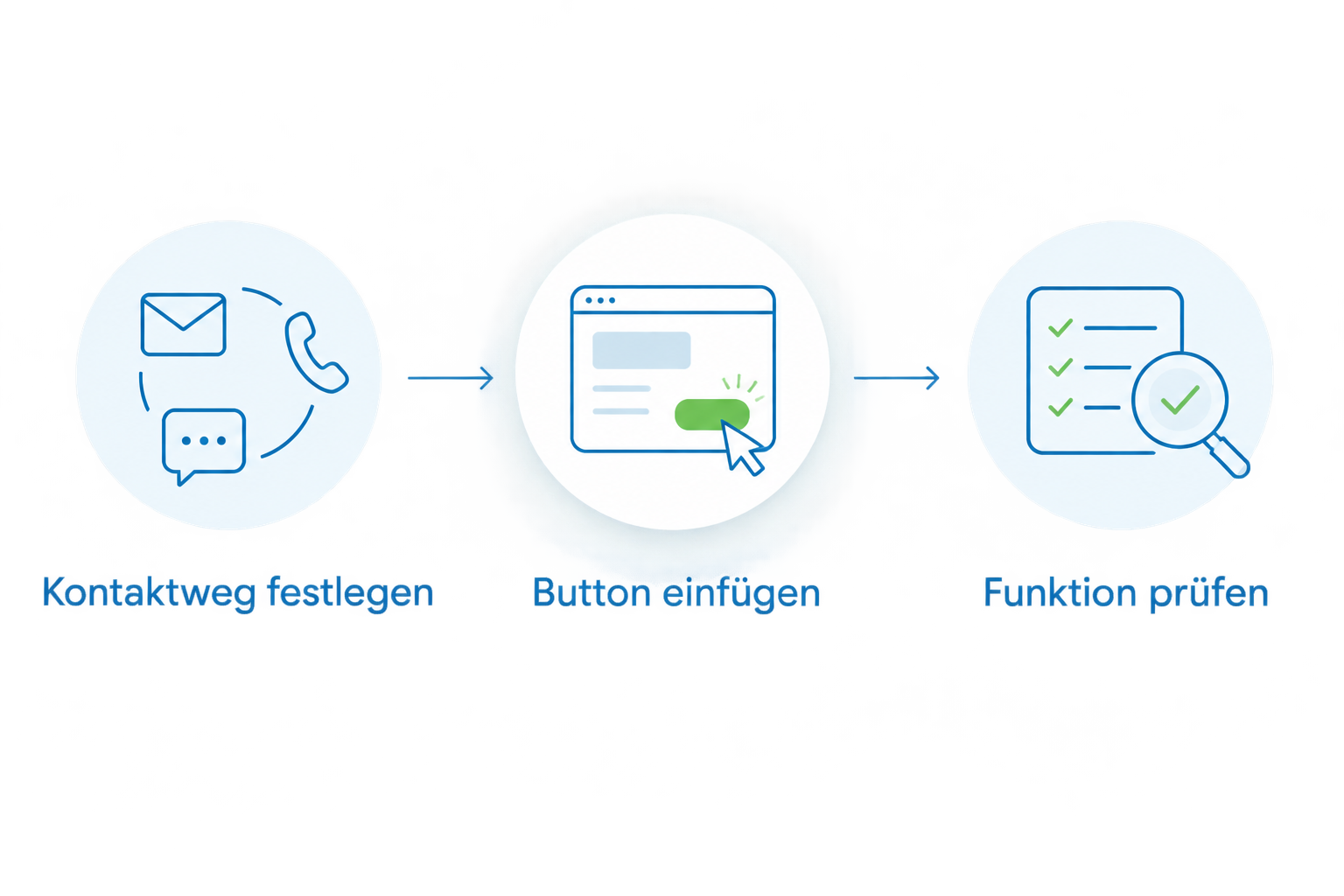
Der Ablauf lässt sich auf drei Aufgaben reduzieren: Kontaktweg festlegen, Button einfügen, Funktion prüfen. Erst wenn alle drei erledigt sind, ist der Button bereit für Besucher.
Notieren Sie beim Test nicht nur „funktioniert“, sondern auch die geprüfte Seite und den zuständigen Empfänger. Diese kleine Dokumentation hilft bei späteren Änderungen. Nehmen Sie die Kontrolle 2026 in Ihre Website-Pflege auf, besonders nach einem Nummernwechsel oder einem Umbau der Kontaktseite.
Zweite Variante: Leistungsbezogene Anfragen vorbereiten
Ein allgemeiner Kontaktbutton passt nicht zu jeder Unterseite. Sie können denselben geschäftlichen Empfänger mit unterschiedlichen Nachrichtenvorlagen verbinden, damit Besucher das Anliegen leichter benennen. Voraussetzung bleibt, dass jeder daraus entstandene Link einzeln geprüft wird.
Erstellen Sie beispielsweise auf einer Beratungsseite einen Einstieg zum Beratungsthema. Auf einer Restaurantseite gehört der Reservierungswunsch in die Vorlage; eine abgesendete Nachricht ist dabei noch keine bestätigte Reservierung. Bei einem Handwerksbetrieb kann die Vorlage nach Tätigkeit und Ort fragen.
Ändern Sie dafür die Vorlage in Ihrem verwendeten Kurzlink-Werkzeug und ersetzen Sie den Link im jeweiligen Button. Kontrollieren Sie anschließend jede betroffene Seite. Kopieren Sie nicht ungeprüft denselben Text auf alle Leistungsseiten.
| Umsetzung | Am besten geeignet für | Vorteil | Nachteil |
|---|---|---|---|
| Allgemeiner Kontaktbutton | Kleine Websites mit einem zentralen Kontaktweg | Einfach zu pflegen | Das konkrete Anliegen muss häufig nachgefragt werden |
| Leistungsbezogener Kontaktbutton | Websites mit klar getrennten Leistungen | Die Vorlage gibt den Gesprächseinstieg vor | Jede Vorlage braucht eine eigene Prüfung |
| Eingebettete Chat-Erweiterung | Websites mit ausdrücklich benötigten Zusatzfunktionen | Zusätzliche Darstellung innerhalb der Website | Mehr Einstellungen, Wartung und Datenschutzprüfung |
Empfehlung für 2026: Beginnen Sie mit dem allgemeinen Kontaktbutton. Ergänzen Sie leistungsbezogene Vorlagen nur dort, wo sie Besuchern eine konkrete Frage abnehmen. Eine eingebettete Erweiterung rechtfertigt sich nicht allein durch ein auffälligeres Symbol.
Eingehende Nachrichten ohne falsche Erwartungen betreuen
Ein sichtbarer Button schafft eine Kontaktmöglichkeit, aber noch keinen verlässlichen Antwortprozess. Legen Sie deshalb fest, wann Nachrichten geprüft werden und wer bei Abwesenheit übernimmt. Kommunizieren Sie nur Antwortzeiten, die Ihr Betrieb tatsächlich einhalten kann.
Für Restaurant, Beratung und Handwerk gilt derselbe Grundsatz: Eine Eingangsbestätigung ist weder eine Reservierungsbestätigung noch eine Termin- oder Auftragszusage. Auch automatische Antworten auf WhatsApp müssen diese Grenze deutlich machen, statt eine persönliche Prüfung vorzutäuschen.
Trennen Sie im Antworttext deshalb Eingang und Entscheidung. Bestätigen Sie zunächst, dass eine Nachricht eingegangen ist, und erklären Sie den nächsten Schritt. Aussagen zu freien Terminen oder einer verbindlichen Annahme gehören erst in die Antwort, nachdem Sie die Anfrage geprüft haben.
Wechseln Sie für sensible Angaben in einen dafür vorgesehenen Kontaktweg. Bitten Sie Besucher nicht vorsorglich um Dokumente, die zur ersten Einordnung gar nicht erforderlich sind. Weniger abgefragte Angaben machen den Einstieg übersichtlicher und vermeiden unnötige Daten im Chat.
Häufige Probleme und konkrete Lösungen
Der Button öffnet den falschen Kontakt
Prüfen Sie zuerst den gespeicherten Link und danach die zugehörige geschäftliche Nummer. Ersetzen Sie den Link durch einen neu geprüften Kontaktlink. Testen Sie nicht nur auf dem Telefon, auf dem Sie selbst WhatsApp verwalten.
Auf dem Desktop startet kein Gespräch
Prüfen Sie, ob WhatsApp im Browser oder in der Desktopanwendung eingerichtet ist. Ohne passende Anmeldung kann der Kontaktweg einen zusätzlichen Einrichtungsschritt verlangen. Zeigen Sie deshalb auf der Website weiterhin einen alternativen Kontaktweg, statt Besucher in einer Sackgasse zu lassen.
Die Nachrichtenvorlage fehlt oder enthält falsche Zeichen
Kontrollieren Sie den vollständigen Link im Feld Link. Beim Kopieren können Teile fehlen; selbst zusammengesetzte Vorlagen können durch fehlerhafte Zeichenkodierung beschädigt werden. Erzeugen Sie die Vorlage erneut im verwendeten Werkzeug und prüfen Sie den Text vor dem Absenden.
Besucher sehen noch den alten Button
Kontrollieren Sie zunächst, ob die Änderung gespeichert wurde. Leeren Sie anschließend den vorhandenen Website-Zwischenspeicher und laden Sie die Seite neu. Prüfen Sie erst danach mögliche weitere Cache-Ebenen Ihres Hostings, statt dieselbe Änderung mehrfach einzubauen.
Der Button verdeckt Inhalte auf dem Smartphone
Entfernen Sie eine schwebende Positionierung oder setzen Sie den Button in den normalen Seiteninhalt. Prüfen Sie insbesondere den unteren Bildschirmrand und vorhandene Einwilligungsdialoge. Ein zusätzlicher Kontaktweg darf keinen anderen wichtigen Bedienknopf blockieren.
Den Kontaktweg passend zu Ihrer Website ausbauen
Prüfen Sie nach dem Einbau die gesamte Anfragestrecke. Versteht ein Besucher zuerst Ihre Leistung, erkennt anschließend den passenden Kontaktweg und weiß nach dem Absenden, was als Nächstes passiert? Ein Button kann fehlende Leistungsinformationen nicht ausgleichen.
Wenn Ihr Formular bereits unnötig viele Angaben verlangt, lösen Sie dieses Problem ebenfalls. Der Beitrag zum Kürzen von Website-Formularen behandelt diesen angrenzenden Teil der Kontaktstrecke. Entscheiden Sie anhand des Anliegens, welche Angaben wirklich vor dem ersten Gespräch nötig sind.
Erft-Agentur verbindet Website-Erstellung und laufende Betreuung für kleine Unternehmen im Rhein-Erft-Kreis. Der Vorteil ist eine gemeinsame Zuständigkeit für Aufbau und Pflege; die Entscheidung, wer Nachrichten beantwortet und Aufträge annimmt, bleibt trotzdem bei Ihrem Betrieb. Delegieren Sie die technische Einrichtung, nicht die Verantwortung für eingehende Anfragen.
Lassen Sie Ihre Website prüfen
Erft-Agentur bietet eine kostenlose, unverbindliche Analyse in 48 Stunden.
FAQ
Wie kann ich einen WhatsApp-Button auf meiner Website einrichten?
Fügen Sie einen normalen Button ein und hinterlegen Sie einen geprüften WhatsApp-Kontaktlink. Im WordPress-Block-Editor verwenden Sie dafür den Block Buttons und dessen Link-Funktion. Prüfen Sie anschließend Empfänger, Nachrichtenvorlage und tatsächlichen Nachrichteneingang.
Brauche ich 2026 ein Plugin für einen WhatsApp-Button?
Für einen einfachen WhatsApp-Link-Button brauchen Sie kein zusätzliches Plugin. Der vorhandene Button-Block Ihrer Website reicht aus, wenn er externe Kontaktlinks unterstützt. Zusätzliche Erweiterungen bringen eigene Einstellungen und Wartungsaufgaben mit.
Wird eine vorausgefüllte WhatsApp-Nachricht automatisch gesendet?
Nein, die vorausgefüllte Nachricht wird nicht automatisch gesendet. Besucher können den Text prüfen und ändern und müssen ihn selbst absenden. Ein Button-Klick zählt deshalb nicht als eingegangene Anfrage.
Ist ein WhatsApp-Button automatisch datenschutzkonform?
Nein, der Button allein belegt keine Datenschutzkonformität. Ein einfacher Kontaktlink und eine eingebettete Chat-Erweiterung müssen technisch getrennt betrachtet werden. Lassen Sie die konkrete Einbindung und Ihre Datenschutzhinweise fachkundig prüfen.
Funktioniert der WhatsApp-Button auch am Computer?
Der Kontaktlink lässt sich auch am Computer öffnen. Für das anschließende Gespräch ist eine passende WhatsApp-Nutzung im Browser oder in der Desktopanwendung erforderlich. Bieten Sie zusätzlich einen anderen Kontaktweg an.
Welche Nachrichtenvorlage eignet sich für lokale Unternehmen?
Eine geeignete Vorlage nennt das Anliegen und fragt nur die zur ersten Einordnung nötigen Angaben ab. Bei einer Projektanfrage sind Leistung und Ort sinnvoll; bei einer Reservierungsanfrage Datum, Uhrzeit und Personenzahl. Fordern Sie keine vertraulichen Angaben vorsorglich an.
Unterstützt Erft-Agentur auch bei Website und laufender Pflege?
Erft-Agentur bietet Website-Erstellung, Hosting und lokale Suchmaschinenoptimierung für kleine Unternehmen im Rhein-Erft-Kreis an. Klären Sie den gewünschten WhatsApp-Kontaktweg und dessen Betreuung im konkreten Leistungsumfang. Die interne Bearbeitung der Nachrichten braucht weiterhin eine feste Zuständigkeit.
Zum Schluss: Testen Sie den Nachrichteneingang, nicht nur den Klick
Ein geöffneter Chat beweist noch nicht, dass Ihr Betrieb eine Anfrage erhält. Senden Sie vor der Freigabe eine gekennzeichnete Testnachricht und lassen Sie den Eingang von der zuständigen Person bestätigen. Damit prüfen Sie Technik und Zuständigkeit gemeinsam.
Halten Sie für Ihre Website-Pflege 2026 fest, wer den Button nach einem Nummernwechsel aktualisiert. Dieser unscheinbare Punkt ist wichtiger als eine zusätzliche Animation. Ein schlichter Kontaktweg mit richtigem Empfänger erfüllt seinen Zweck; ein auffälliger Button zum falschen Konto nicht.
Weiterführende Ratgeber
- WhatsApp-Business-Tools für lokale Dienstleister
- Website-Analyse-Tools für kleine Unternehmen
- WordPress-Wartung: Welche Zugänge braucht Ihr Dienstleister?