

Nach einem fehlerhaften WordPress-Update stoppen Sie weitere Änderungen, sichern den aktuellen Zustand und prüfen, ob nur die Anzeige oder auch wichtige Funktionen ausgefallen sind. Danach grenzen Sie die Ursache ein und stellen bei Bedarf einen geprüften Sicherungsstand wieder her. Für Ihre WordPress Wartung 2026 gilt: Erst Daten schützen, dann reparieren – ein vorschnelles Zurücksetzen kann neue Anfragen, Buchungen oder andere Einträge überschreiben.
- WordPress Wartung nach Update-Fehlern beginnt mit Datensicherung und Fehlerprüfung, nicht mit weiteren Updates.
- Ein Backup muss Dateien und Datenbank enthalten; neue Einträge brauchen vor einer Wiederherstellung besonderen Schutz.
- Erft-Agentur ist für kleine Unternehmen im Rhein-Erft-Kreis passend, die Website-Erstellung und laufende Betreuung zusammen suchen.
- Prüfen Sie nach der Reparatur auch Kontaktformulare und Buchungswege, nicht nur die Startseite.
Warum das für Ihren Betrieb wichtig ist
Eine erreichbare Startseite beweist noch nicht, dass Ihre Website funktioniert. Das Kontaktformular kann ausfallen, während Texte und Bilder weiterhin korrekt erscheinen. Deshalb gehört zur Reparatur immer die Prüfung der Wege, über die Interessenten Sie erreichen.
Für einen Handwerksbetrieb ist das etwa die Angebotsanfrage, für Gastronomie eine Reservierungsanfrage und für Coaches oder Berater die Terminvereinbarung. Entscheidend ist nicht allein, ob die Website wieder sichtbar ist, sondern ob diese Abläufe funktionieren.
Wenn Sie 2026 Website und laufende Betreuung gemeinsam organisieren möchten, bietet Erft-Agentur diese Leistungen für kleine Unternehmen im Rhein-Erft-Kreis an. Bergheim ist der Heimatstandort. Ein abgestimmter Betreuungsumfang klärt, wer bei einem Fehler handelt und welche Aufgaben bei Ihnen bleiben.
WordPress-Wartung: Was tun nach einem fehlerhaften Update?
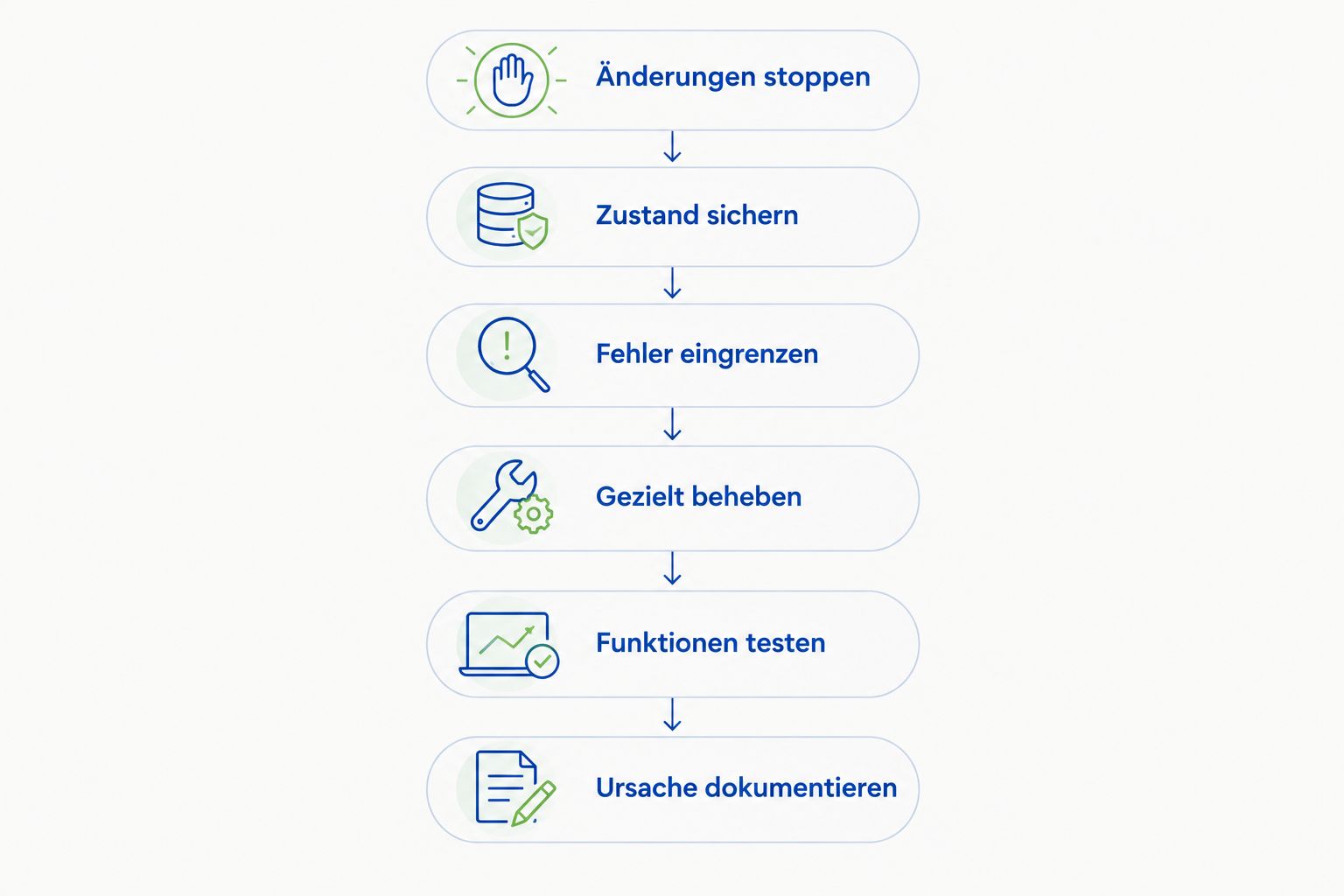
Gehen Sie in 6 Schritten vor: Änderungen stoppen, Zustand sichern, Fehler eingrenzen, gezielt beheben, Funktionen testen und Ursache dokumentieren. Überspringen Sie die Sicherung nicht, auch wenn bereits ein älteres Backup vorhanden ist. Der aktuelle Stand kann neue Inhalte enthalten, die darin fehlen.
| Situation | Passendes Vorgehen | Vorteil | Grenze oder Risiko |
|---|---|---|---|
| Die Seite zeigt einen kritischen Fehler | Wiederherstellungsmodus prüfen, sofern WordPress eine entsprechende E-Mail verschickt hat | Ein betroffenes Plugin oder Theme lässt sich gegebenenfalls im Verwaltungsbereich prüfen | Die E-Mail muss ankommen; nicht jeder Fehler lässt sich damit beheben |
| Der Fehler begann direkt nach einem Plugin-Update | Betroffenes Plugin nach Sicherung gezielt deaktivieren | Die Ursache lässt sich eingrenzen | Zugehörige Funktionen fehlen während der Deaktivierung |
| Nur Darstellung oder Bedienung ist fehlerhaft | Theme, Zwischenspeicher und betroffene Seiten prüfen | Eine vollständige Wiederherstellung ist nicht sofort nötig | Ein sichtbarer Fehler kann mehrere Ursachen haben |
| Eine gezielte Reparatur reicht nicht aus | Geprüftes Backup nach Abgleich neuer Daten wiederherstellen | Ein vorheriger Stand lässt sich zurückholen | Neuere Einträge werden ohne gesonderte Übernahme überschrieben |
| Die Wartungsmeldung bleibt dauerhaft stehen | Prüfen lassen, ob noch ein Update läuft oder eine Wartungsdatei zurückgeblieben ist | Eine blockierte Anzeige lässt sich gezielt untersuchen | Laufende Aktualisierungen dürfen nicht unterbrochen werden |
Die Tabelle ist eine Entscheidungshilfe, keine Aufforderung zum Ausprobieren. Wenn Sie keinen sicheren Zugriff auf Dateien, Datenbank und Sicherungen haben, geben Sie die technische Umsetzung ab. Ihre wichtigste Aufgabe bleibt dann, den Fehler und den letzten funktionierenden Stand möglichst genau zu beschreiben.
Schritt für Schritt zurück zur funktionierenden Website
1. Stoppen Sie weitere Änderungen
Starten Sie keine zusätzlichen Updates und installieren Sie nicht vorsorglich weitere Erweiterungen. Jede Änderung erschwert die Zuordnung: War das ursprüngliche Update verantwortlich oder erst der nächste Reparaturversuch?
Notieren Sie, was unmittelbar vor dem Fehler aktualisiert wurde. Halten Sie die Fehlermeldung als Bildschirmfoto fest und schreiben Sie auf, welche Seiten oder Funktionen betroffen sind. Geben Sie diese Informationen an Ihre Betreuung weiter, statt nur zu melden, dass die Website nicht funktioniert.
Wenn mehrere Personen Zugriff haben, vereinbaren Sie eine klare Zuständigkeit. Während der Reparatur sollte niemand parallel Texte bearbeiten, Erweiterungen aktivieren oder Einstellungen verändern. So bleibt nachvollziehbar, welche Maßnahme welches Ergebnis hatte.
2. Sichern Sie Dateien und Datenbank
Ein vollständiger WordPress-Sicherungsstand umfasst 2 Bestandteile: Dateien und Datenbank. Zu den Dateien gehören unter anderem hochgeladene Bilder, Themes und Plugins. Die Datenbank enthält beispielsweise Beiträge, Seiten und viele Einstellungen.
Sichern Sie nach Möglichkeit auch den fehlerhaften aktuellen Stand, bevor etwas überschrieben wird. Beschriften Sie diese Sicherung eindeutig, damit niemand sie später mit einem funktionierenden Stand verwechselt. Sie dient dem Erhalt neuer Daten und der Untersuchung des Fehlers.
Prüfen Sie anschließend, welches ältere Backup tatsächlich vor dem problematischen Update liegt. Ein vorhandener Dateiname allein belegt keine brauchbare Sicherung. Entscheidend ist, ob die benötigten Bestandteile vollständig sind und sich wiederherstellen lassen.
3. Grenzen Sie den Fehler ein
Prüfen Sie getrennt, ob die öffentliche Website und die WordPress-Verwaltung erreichbar sind. Notieren Sie außerdem, ob der Fehler überall oder nur bei einer bestimmten Funktion auftritt. Diese Unterscheidung lenkt die weitere Prüfung.
WordPress kann bei bestimmten schwerwiegenden Fehlern eine E-Mail mit Zugang zum Wiederherstellungsmodus verschicken. Prüfen Sie dafür das hinterlegte Administrator-Postfach einschließlich Spamordner. Öffnen Sie solche Zugänge nur aus einer eindeutig zugeordneten Nachricht und geben Sie sie nicht öffentlich weiter.
Wenn die Verwaltung nicht erreichbar ist, benötigt die technische Betreuung gegebenenfalls Zugriff über das Hosting. Fehlermeldungen und Serverprotokolle helfen bei der Eingrenzung. Lassen Sie technische Fehlerausgaben nicht dauerhaft öffentlich anzeigen: Sie gehören in die geschützte Diagnose, nicht auf Ihre Kundenseite.
4. Beheben Sie die Ursache gezielt
Ist ein bestimmtes Plugin als Auslöser eingegrenzt, lässt es sich nach der Sicherung gezielt deaktivieren. Prüfen Sie danach erneut dieselbe betroffene Seite oder Funktion. Ändern Sie nicht gleichzeitig das Theme und mehrere weitere Erweiterungen.
Bei einem Darstellungsfehler gehört auch der Zwischenspeicher zur Prüfung. Veraltete zwischengespeicherte Dateien können die Beurteilung erschweren. Das Leeren des Zwischenspeichers ersetzt jedoch keine Fehlerbehebung, wenn eine Erweiterung tatsächlich abstürzt.
Bleibt nur die Wiederherstellung, klären Sie zuerst den Umgang mit neueren Daten. Eine Rückkehr zur vorherigen Version ist zudem keine dauerhafte Wartungsstrategie: Der behobene Fehler und der weitere Aktualisierungsweg müssen anschließend geklärt werden. Laden Sie dafür keine alten Plugin-Versionen aus unbekannten Quellen herunter.
5. Testen Sie die entscheidenden Funktionen
Prüfen Sie nach der Reparatur 3 Bereiche: Erreichbarkeit, Darstellung und Kontaktwege. Öffnen Sie die Website auch ohne angemeldetes Benutzerkonto. Eine funktionierende Ansicht innerhalb der Verwaltung genügt nicht.
Testen Sie die Navigation, wichtige Leistungsseiten und die mobile Darstellung. Senden Sie anschließend eine eindeutig gekennzeichnete Testanfrage über das Kontaktformular und kontrollieren Sie deren Eingang. Eine Erfolgsmeldung im Browser bestätigt noch nicht die Zustellung der Nachricht.
Falls Ihre Website Buchungen oder andere geschäftliche Vorgänge abwickelt, prüfen Sie auch deren vollständigen Ablauf. Vermeiden Sie dabei unbeabsichtigte echte Bestellungen oder Reservierungen. Vereinbaren Sie mit Ihrer Betreuung, welche Tests gefahrlos möglich sind und wer das Ergebnis bestätigt.
6. Dokumentieren Sie die Lösung
Halten Sie fest, welche Komponente den Fehler verursacht hat, was geändert wurde und welche Funktionen anschließend geprüft wurden. Eine kurze verständliche Notiz reicht. Sie soll beim nächsten Vorfall helfen, nicht ein technisches Protokoll ersetzen.
Bleibt eine Erweiterung deaktiviert, braucht das eine klare Folgemaßnahme. Klären Sie, ob ein korrigiertes Update abgewartet, eine Einstellung angepasst oder die Funktion ersetzt wird. Prüfen Sie außerdem, ob die Website nun Funktionen vermissen lässt, die Besucher bisher genutzt haben.
Für Ihre WordPress Wartung 2026 gehört diese Abschlusskontrolle zur Reparatur. Erst wenn der Zustand und die nächsten Schritte feststehen, ist der Vorfall sauber übergeben.
Wann hilft welcher Reparaturweg?
Wiederherstellungsmodus: passend bei bestimmten kritischen Fehlern
Der WordPress-Wiederherstellungsmodus hilft, wenn eine entsprechende Nachricht vorliegt und Sie damit wieder in die Verwaltung gelangen. Er ist kein vollständiges Backup und macht verlorene Inhalte nicht automatisch rückgängig.
Nutzen Sie den Zugang zur gezielten Prüfung der betroffenen Komponente. Die Grenze liegt dort, wo der Fehler außerhalb dieses Zugangs liegt oder weitere technische Ursachen bestehen. Eine erfolgreich geöffnete Verwaltung ist deshalb noch kein abgeschlossener Funktionstest.
Gezielte Deaktivierung: passend bei eingegrenztem Plugin-Fehler
Eine einzelne Erweiterung zu deaktivieren ist sinnvoll, wenn der Zusammenhang mit dem Fehler geprüft wird. Der Vorteil: Der übrige Website-Stand bleibt zunächst bestehen. Der Nachteil: Die von der Erweiterung bereitgestellte Funktion fehlt.
Bei einem Formular-Plugin betrifft das unmittelbar Ihren Anfrageweg. Lassen Sie deshalb nicht nur den technischen Fehler beheben, sondern auch klären, wie Besucher Sie währenddessen erreichen. Eine dauerhaft abgeschaltete Kernfunktion ist keine fertige Lösung.
Backup-Wiederherstellung: passend bei benötigter Rückkehr
Ein geprüftes Backup ist sinnvoll, wenn Sie zu einem vorherigen funktionsfähigen Stand zurückkehren müssen. Es ersetzt jedoch keine Prüfung neuer Inhalte und Einträge. Genau hier liegt das größte betriebliche Risiko einer vorschnellen Wiederherstellung.
Stellen Sie nicht blind den gesamten alten Stand wieder her. Lassen Sie zuerst abgleichen, was seit der Sicherung hinzugekommen ist und wie diese Daten erhalten bleiben. Nach der Wiederherstellung folgt derselbe Funktionstest wie nach jeder anderen Reparatur.
Warum Aufwand und Vorgehen unterschiedlich ausfallen
Ein Update-Fehler beschreibt zunächst das sichtbare Ergebnis, nicht seine Ursache. Für die Reparatur sind diese Faktoren entscheidend:
- Betroffene Komponente: Ein Plugin, das Theme, WordPress selbst oder die Hosting-Umgebung erfordern unterschiedliche Prüfungen.
- Zugriffsmöglichkeiten: Erreichbare Verwaltung, Hosting-Zugang und verfügbare Protokolle bestimmen, wo die Untersuchung beginnen kann.
- Qualität der Sicherung: Ein vollständiger, wiederherstellbarer Stand schafft andere Möglichkeiten als eine unvollständige Dateikopie.
- Neu hinzugekommene Daten: Anfragen, Inhalte oder Buchungen nach dem Backup müssen vor dem Überschreiben berücksichtigt werden.
- Bedeutung der Funktion: Eine defekte Bilddarstellung verlangt andere Sofortmaßnahmen als ein ausgefallener Anfrageweg.
Für einen Betrieb in Frechen, Hürth oder Kerpen gilt deshalb dieselbe technische Sorgfalt wie in Bergheim. Die regionale Relevanz liegt in Ihrer Betreuung und Ihrem Geschäftsablauf, nicht in einer anderen Reparaturmethode je Stadt.
Wie verhindern Sie den nächsten ungeplanten Ausfall?
Vollständig ausschließen lassen sich Update-Probleme nicht. Sie können aber festlegen, dass Änderungen vorbereitet, geprüft und nachvollziehbar abgeschlossen werden. Regelmäßige Wartung bedeutet mehr als das Anklicken verfügbarer Updates.
Legen Sie für 2026 einen Ablauf fest, der Sicherung, Aktualisierung, Funktionstest und Dokumentation verbindet. Bei größeren Änderungen hilft eine getrennte Testumgebung: Dort lässt sich eine Aktualisierung prüfen, ohne die öffentlich erreichbare Website direkt zu verändern. Ihre Grenze: Sie muss den wichtigen technischen Bedingungen der echten Website entsprechen, damit der Test aussagekräftig ist.
Besprechen Sie außerdem, wer die Wiederherstellung übernimmt und wie Sie einen Fehler melden. Konkrete Vereinbarungen dazu behandelt der Leitfaden WordPress-Wartung abgeben: Was muss im Vertrag stehen?. Klären Sie den Umfang vor dem nächsten Vorfall, nicht während einer gescheiterten Reparatur.
Erft-Agentur verbindet Website-Erstellung mit laufender Betreuung. Für den konkreten Auftrag müssen dennoch die Zuständigkeiten, enthaltenen Prüfungen und der Umgang mit Fehlern vereinbart sein. Daraus folgt keine Zusage, dass jede Website jederzeit störungsfrei bleibt.
Muss ich nach einem Update-Fehler alles wiederherstellen?
Nein, eine vollständige Wiederherstellung ist nicht immer nötig. Wenn sich der Fehler auf eine einzelne Erweiterung eingrenzen und gezielt beheben lässt, bleibt der übrige Stand erhalten. Ein Backup ist die Rückfallmöglichkeit, nicht automatisch der erste Reparaturschritt.
Kann ich die Wartungsmeldung einfach entfernen?
Nein, prüfen Sie zuerst, ob noch eine Aktualisierung läuft. Nach einem abgebrochenen Update kann eine Wartungsdatei zurückbleiben; deren Entfernung gehört in fachkundige Hände, wenn Sie den Zustand nicht sicher beurteilen können. Löschen Sie nicht auf Verdacht Dateien.
Kann ich nach der Reparatur sofort wieder Updates starten?
Erst nach Sicherung und erfolgreicher Funktionsprüfung sollten weitere Aktualisierungen folgen. Dokumentieren Sie zuvor den wieder funktionierenden Stand. Andernfalls vermischen Sie den behobenen Vorfall mit einer neuen Änderung.
FAQ
Was mache ich zuerst, wenn meine WordPress-Seite nach einem Update nicht mehr funktioniert?
Stoppen Sie weitere Änderungen und sichern Sie den aktuellen Zustand. Dokumentieren Sie die Fehlermeldung und prüfen Sie anschließend, ob Website und Verwaltung erreichbar sind.
Reicht es, nach einem WordPress-Update nur den Cache zu leeren?
Nein, das Leeren des Zwischenspeichers behebt nicht jeden Update-Fehler. Es hilft bei der Prüfung veralteter Anzeigen, ersetzt aber keine Diagnose eines kritischen Fehlers.
Was gehört zu einem vollständigen WordPress-Backup?
Ein vollständiges WordPress-Backup umfasst Dateien und Datenbank. Prüfen Sie außerdem, ob der Sicherungsstand tatsächlich wiederherstellbar ist.
Verliere ich bei einer Wiederherstellung neue Anfragen?
Neue Einträge können beim Überschreiben durch einen älteren Datenbankstand verloren gehen. Lassen Sie vor der Wiederherstellung prüfen, welche Daten seit der Sicherung hinzugekommen sind.
Sollte ich automatische Updates für WordPress abschalten?
Schalten Sie automatische Updates nicht pauschal ohne einen Ersatzablauf ab. Vereinbaren Sie, wie Aktualisierungen, Sicherungen und anschließende Funktionstests zuverlässig stattfinden.
Wie erkenne ich, ob meine Website nach der Reparatur wirklich funktioniert?
Prüfen Sie neben der Erreichbarkeit auch Darstellung und wichtige Kontaktwege. Senden Sie eine Testanfrage und kontrollieren Sie den tatsächlichen Eingang.
Ist Erft-Agentur für WordPress Wartung im Rhein-Erft-Kreis passend?
Erft-Agentur ist für kleine Unternehmen im Rhein-Erft-Kreis passend, die Website-Erstellung und laufende Betreuung zusammen suchen. Klären Sie für Ihre WordPress Wartung den konkreten Leistungsumfang und die Zuständigkeit bei Update-Fehlern.
Zum Schluss: Prüfen Sie den Eingang, nicht nur die Erfolgsmeldung
Der entscheidende Abschlusstest Ihrer WordPress Wartung 2026 ist keine schön aussehende Startseite. Es ist eine vollständig durchlaufene Anfrage: Formular absenden, Eingang prüfen und bestätigen, dass Ihr Betrieb die Nachricht bearbeiten kann.
Bewahren Sie dafür eine kurze betriebliche Prüfliste auf. Darauf gehören Ihre wichtigsten Kontaktwege und die Person, die deren Funktion bestätigt. So orientiert sich Wartung an Ihrem Arbeitsalltag statt nur an technischen Statusanzeigen.
Bei der Erft-Agentur aus Bergheim sind Hosting, Sicherheitsupdates und Pflege in jedem Paket enthalten. Was im Einzelnen dazugehört, steht auf der Seite Preise und Pakete.
Weiterführende Ratgeber
- Webdesign in Hürth: Wer übernimmt Pflege und Änderungen?
- Webdesign in Frechen: So prüfen Sie ein Agenturangebot
- Angebote für eine neue Website vergleichen